 Автор:
Документом, который свидетельствует о факте произведения платежа, является чек об оплате. Он формируется в обязательном порядке после каждой операцииа. Рекомендуется сохранять чеки в целях подтверждения платежа, чтобы оградить себя от наступления спорных событий. Система Сбербанк онлайн автоматически сохраняет чеки проведенных платежей пользователя. Его можно сразу распечатать или сохранить в формате PDF.
Формат PDF обладает межплатформенным форматом электронных документов. Файл, сохраненный в этом формате, будет одинаково выглядеть в любой ОС, на любом устройстве. Открыть его можно через браузер. Это позволяет быстро и просто просмотреть сохраненный документ, перенести его на другое устройство, распечатать при необходимости.
Содержание статьи
- 1 Способы сохранения информации
- 2 Сохранение документа из истории платежей
- 3 Сохранить чек после операции
- 4 Сохранение документа на телефоны с ОС Андроид, Айфоны
Способы сохранения информации
Сохранить чек можно непосредственно после совершения операции или из истории платежей.
Пользователь должен знать, что при работе в операционной системе Windows 8 и 8.1 печать pdf-файлов возможна только при подключении стороннего ПО. Это может быть PDF-XChange, ReaSoft PDF, Printer PDFCreator и т. д. Скачивать его следует только с проверенных сайтов. Дополнительно клиент может воспользоваться онлайн-сервисами. Для этого в поиске следует ввести «перевести в pdf» и выбрать из предложенных вариантов.
Пользователям операционной системы Windows 10 дополнительно ничего устанавливать не потребуется, т. к. виртуальный принтер уже добавлен в систему.
Сохранение документа из истории платежей
Все чеки о проведенных платежах через систему интернет-банкинга хранятся в истории платежей пользователя, которая доступна из личного кабинета.
Чтобы сохранить документ в нужном формате потребуется следующий порядок действий:
- Войти в личный кабинет, авторизовавшись на сайте.
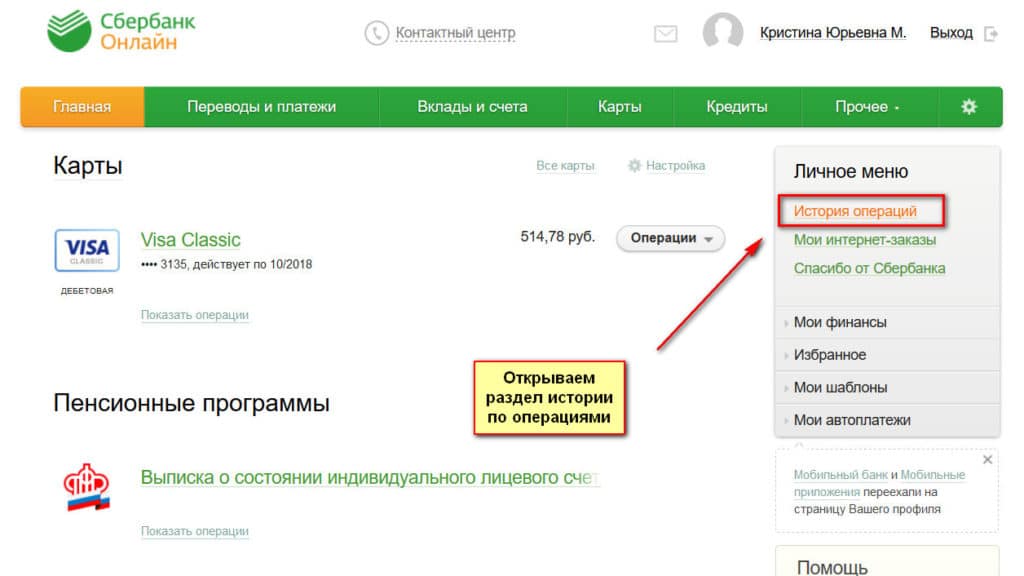
- На главной странице выбрать раздел «История операций».

- Пользователю будет представлен перечень транзакций за последний месяц.
- Поиск конкретной операции осуществляется из формы «Расширенный поиск». Его можно осуществить по типу операции, контрагенту, валюте, сумме и т. д.
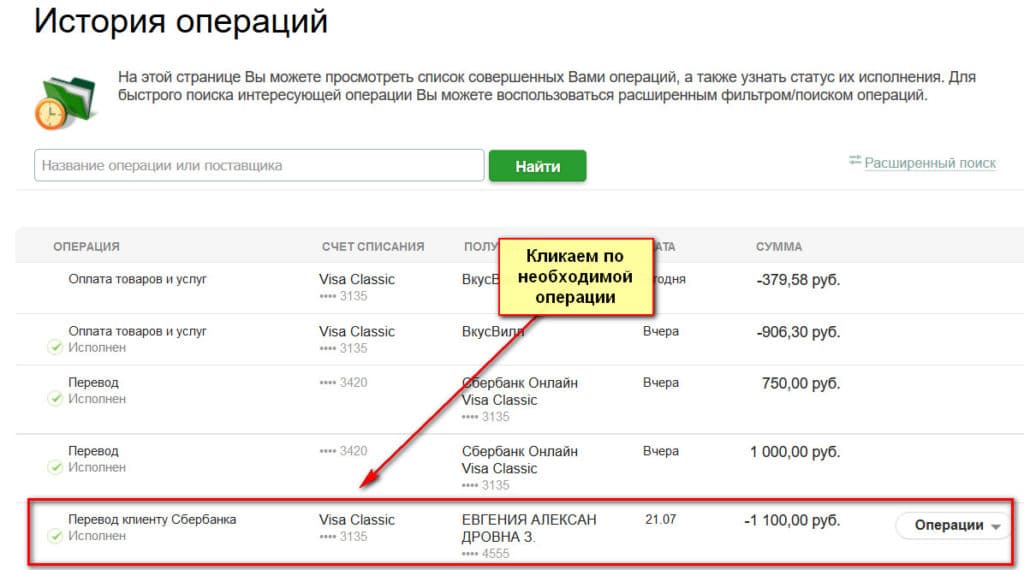
- Пользователю откроется история операций по заданным параметрам. Найдя нужную транзакцию следует кликнуть на нее, откроется документ, свидетельствующий о ее проведении.
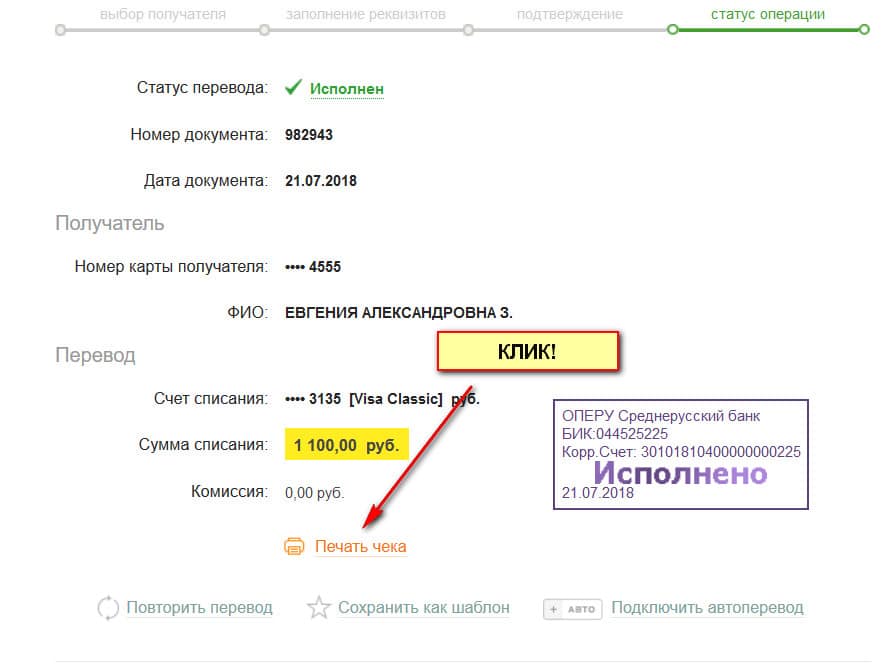
- Нажать иконку «Печать чека», расположенную внизу чека.
- Откроется меню «Настройка печати». Пользователь может отправить документ сразу на печать или сохранить его в удобном формате для дальнейшего использования.
- Система предложит несколько принтеров для печати, следует выбрать виртуальный принтер для сохранения документа в PDF формате: Microsoft print to pdf.
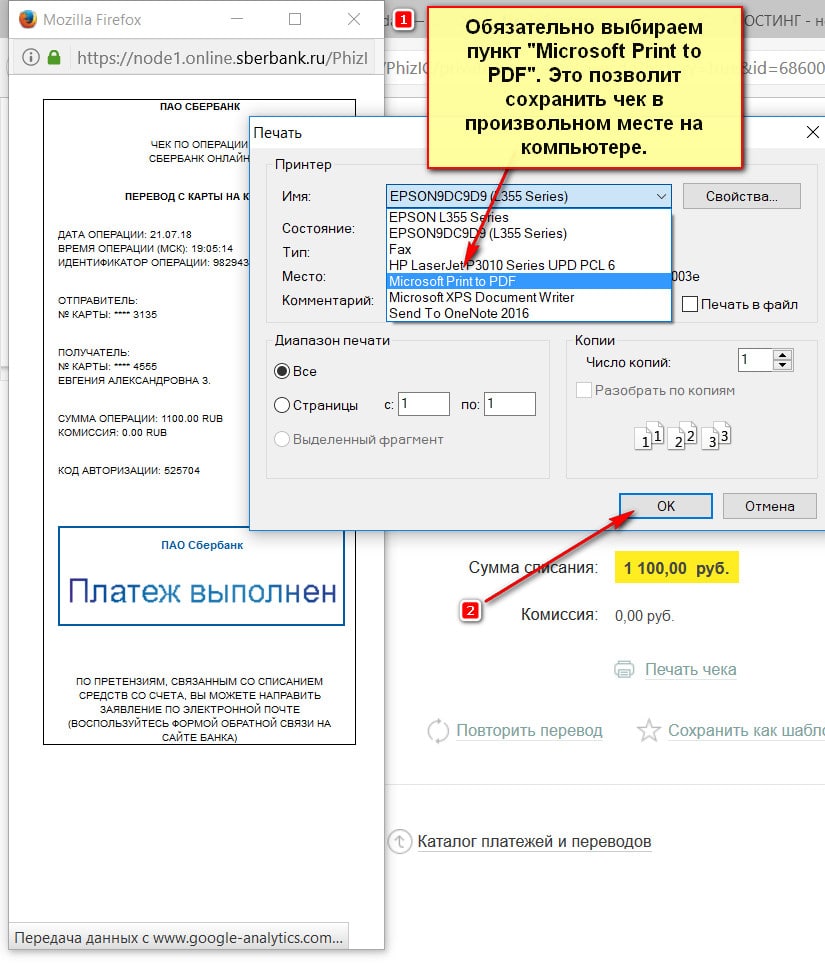
- Настроить остальные параметры печати: качество печати, количество страниц и т. д.
- Файлу необходимо дать название и указать путь для сохранения.
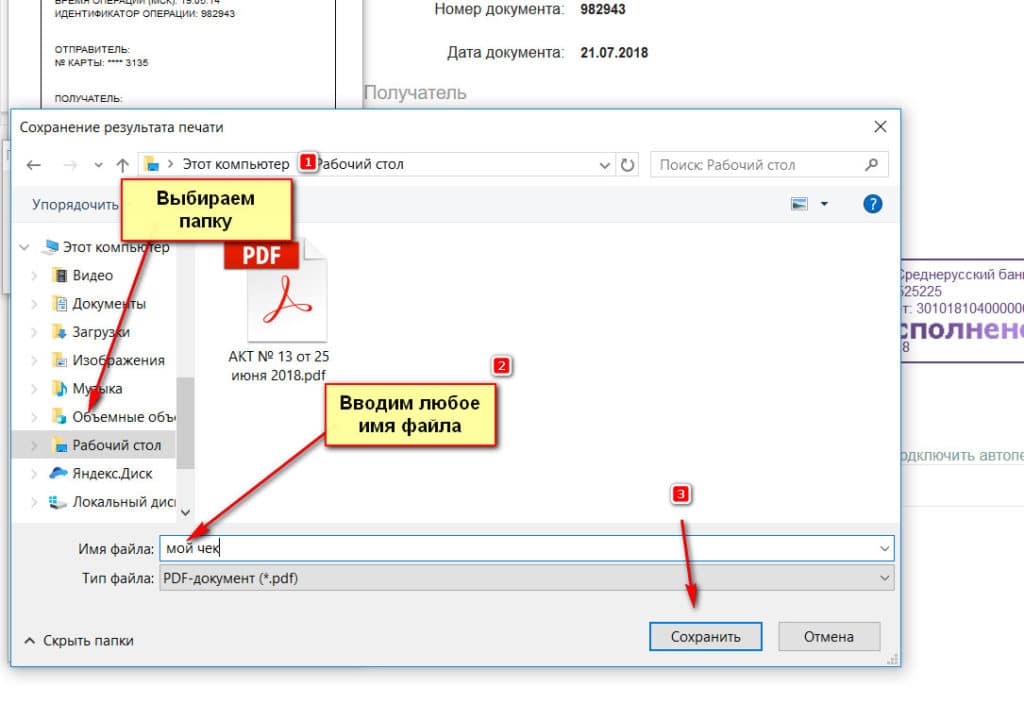
Отлично! Справились. В результате имеем следующий файл:
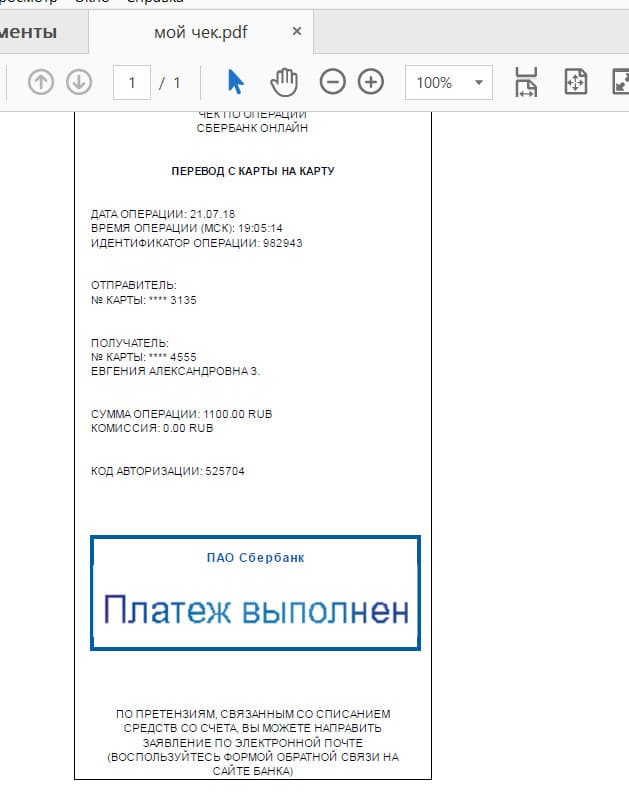
Для удобства пользователя сохранять документ лучше в отдельную папку, которую потребуется предварительно создать.
Сохранить чек после операции
Сохранить чек можно непосредственно после проведения операции, тогда пользователю не придется ее искать.
Процесс будет выглядеть следующим образом:
- Провести платеж, кликнуть на операцию и открыть чек.
- Нажать клавишу «Печать чека».
- Дальнейшие действия аналогичны п. 6–10 инструкции по сохранению документа из истории платежей.
После сохранения файла, его можно переместить на другое устройство, отправить по e-mail или совершить другие необходимые действия.
Сохранение документа на телефоны с ОС Андроид, Айфоны
Особенно удобной является возможность сохранить документ на телефон с операционной системой Android или Айфон. Предварительно только следует настроить разрешение на запись в сервисе Сбербанка.
Это делается из вкладки «История». Потребуется найти операцию, кликнуть «Сохранить чек» и далее произвести сохранение в нужную папку. Для телефонов и планшетов на iOS следует нажать клавишу «Сохранить или отправить чек». Далее документ можно сохранить в папку, отправить на адрес электронной почты, по смс.
Для получения займа на карту обычно требуется выполнение следующих шагов:
-
Исследование и выбор кредитной организации: Существует множество банков, кредитных учреждений и онлайн-платформ, которые предлагают займы на карту. Исследуйте различные варианты и выберите тот, который соответствует вашим потребностям и предлагает наиболее выгодные условия.
-
Оценка кредитоспособности: Кредиторы обычно проводят проверку вашей кредитной истории и финансового положения для оценки вашей способности вернуть займ. Убедитесь, что ваша кредитная история в порядке и вы соответствуете требованиям кредитора.
-
Оформление заявки: После выбора кредитора вам нужно будет заполнить заявку на займ. В заявке обычно требуется указать личную информацию, такую как имя, контактные данные, данные паспорта и информацию о доходах.
-
Рассмотрение заявки: Кредитор будет рассматривать вашу заявку и принимать решение о ее одобрении или отклонении. В это время могут потребоваться дополнительные документы или информация для подтверждения ваших данных.
-
Получение займа: Если ваша заявка одобрена, кредитор предоставит вам займ на указанную вами карту. Обычно это происходит в течение нескольких рабочих дней.